اخبار تکنولوژی 11

معرفی تکنولوژی

اخبار تکنولوژی 11

معرفی تکنولوژی

قرار دادن موزیک در استوری اینستاگرام

نحوه گذاشتن اهنگ در استوری اینستاگرام با Sticker New Music

اینستاگرام در جدیدترین آپدیتش، قابلیتی را به این بخش آورده که توسط آن می‌توان به استوری خود موزیک اضافه کرد. تا پیش از این کاربران برای این کار، حین ضبط ویدیو، موزیکی را در پس زمینه پخش می‌کردند. اما از آن جایی که صدا از طریق میکروفون ضبط می‌شد، کیفیت چندان مناسبی نداشت و نتیجه‌اش آنچنان رضایت بخش نبود.


اما اکنون توسط قابلیت قرار دادن موزیک در استوری که با آپدیت جدید اینستاگرام در دسترس قرار گرفته، می‌توانید موزیک دلخواه خود را از لیستی که اینستاگرام در اختیارتان قرار می‌دهد، انتخاب کنید و آن را با کیفیت بالا در استوری خود قرار دهید .


برای شروع اضافه کردن موسیقی متن فیلم به استوری اینستاگرام بعدی خود آماده هستید؟ این نمی تواند آسان تر از این باشد! فقط مراحل زیر را دنبال کنید و به زودی عکس ها و فیلم ها را به آهنگ مورد علاقه خود ارسال کنید.


ابتدا آخرین نسخه برنامه اینستاگرام را در iOS یا Android بارگیری کنید. پس از به روزرسانی برنامه ، با ضربه زدن روی نماد دوربین در سمت راست بالای صفحه اصلی خود ، به Instagram Stories بروید.


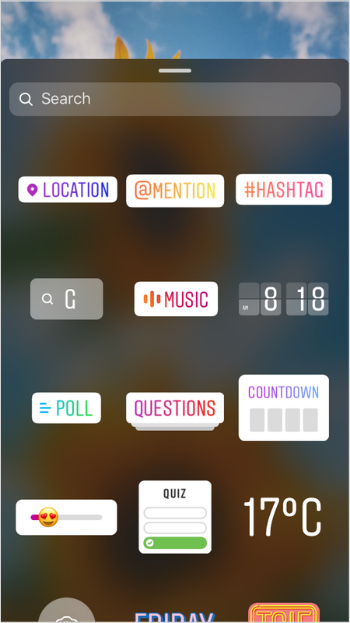
پس از گرفتن عکس یا فیلم ، روی دکمه stickers در بالای صفحه ضربه بزنید و سپس  music sticker را بزنید.
 

 آهنگ برای استوری, استوری اینستاگرام

گذاشتن اهنگ در استوری


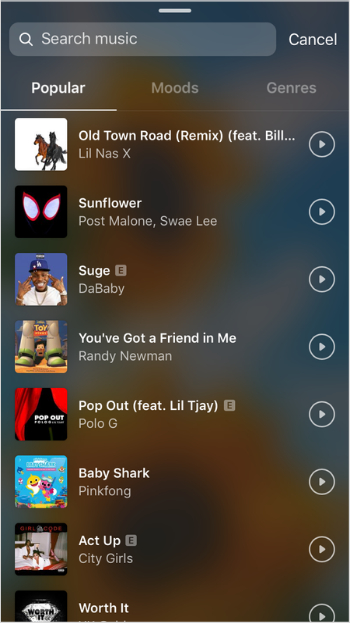
این کتابخانه موسیقی اینستاگرام را باز می کند که در آن هزاران آهنگ برای انتخاب پیدا خواهید کرد. می توانید یک آهنگ خاص را جستجو کنید ، یا می توانید بر اساس روحیه ، ژانر یا آنچه محبوب است ، مرور کنید.
 

 آهنگ برای استوری, استوری اینستاگرام

  موزیک در استوری اینستاگرام


می توانید قبل از افزودن آن به داستان خود ، روی دکمه پخش ضربه بزنید تا پیش نمایش را بشنوید.

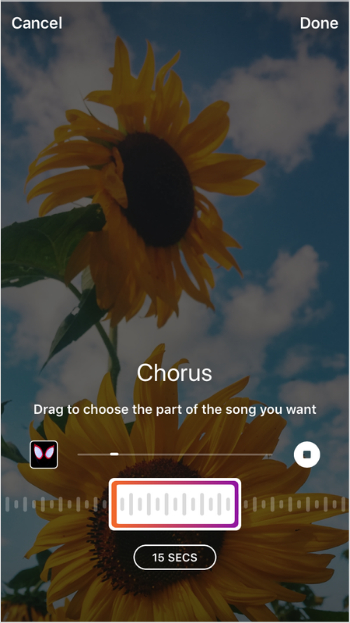
وقتی از انتخاب آهنگ خود مطمئن هستید ، می توانید از مسیر سریع حرکت کرده و به عقب برگردید تا قسمت دقیقی را متناسب با استوری خود انتخاب کنید.
 

 آهنگ برای استوری, استوری اینستاگرام

 گذاشتن موزیک برای استوری


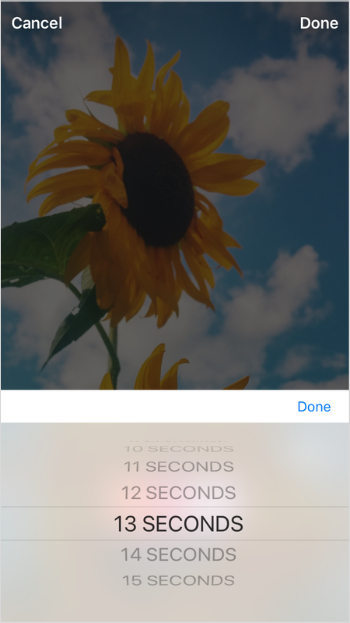
همچنین می توانید مدت زمان پخش کلیپ موسیقی را انتخاب کنید (حداکثر 15 ثانیه).
 

 آهنگ برای استوری, استوری اینستاگرام


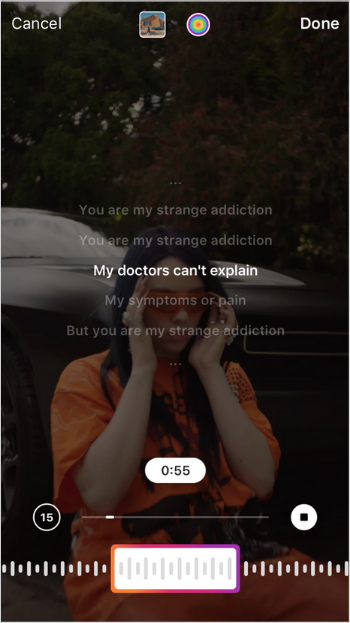
اگر اشعاری برای آهنگی که انتخاب کرده اید در دسترس است ، باید به طور خودکار روی صفحه شما ظاهر شوند.
 

 آهنگ برای استوری, استوری اینستاگرام


سپس می توانید فونت ها و طرح های مختلفی را برای آنها انتخاب کنید و می توانید بخشی از آهنگ مورد نظر برای پخش را ویرایش کنید.

هنگامی که کسی استوری شما را تماشا می کند، می تواند برای خواندن اطلاعات بیشتر در مورد این هنرمند یا گوش دادن به آهنگ های بیشتر ، به متن ترانه ضربه بزند.

 

 آهنگ برای استوری, استوری اینستاگرام


در آخر ، می توانید قبل از انتشار ، برچسب آن را به دلخواه تغییر دهید.
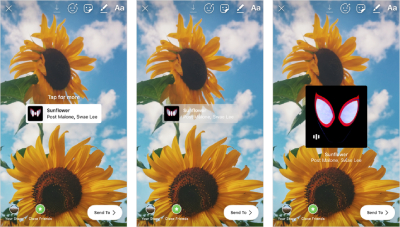
 

 آهنگ برای استوری, استوری اینستاگرام


اکنون شما آماده هستید تا به طور معمول در استوری های اینستاگرام  - GIF ، نظرسنجی ، هشتگ یا هر چیز دیگری را که دوست دارید اضافه کنید ، روی دکمه “Your Story”  در پایین صفحه خود ضربه بزنید ، و همه مجموعه ها تنظیم شده اند!


اگر از iOS استفاده می کنید ، می توانید قبل از گرفتن فیلم یا عکس خود ، آهنگی را انتخاب کنید. کافیست وقتی در دوربین Instagram Stories هستید ، فقط به حالت ضبط بر روی عنوان "Music" بروید.
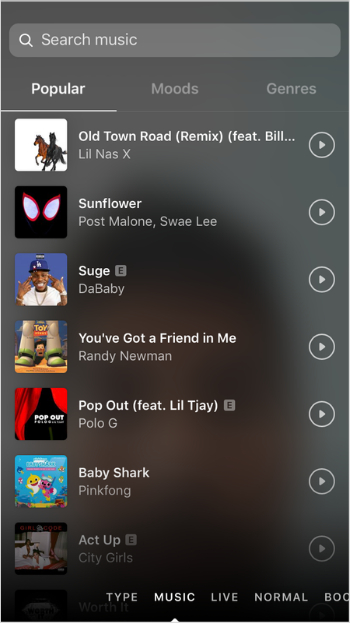
 

 آهنگ برای استوری, استوری اینستاگرام


از اینجا ، مانند گذشته است. فقط یک آهنگ جستجو کنید ، قسمتی را که می خواهید برای عکس یا فیلم خود انتخاب کنید ، انتخاب کنید و هنگام پخش آهنگ در پس زمینه ، استوری اینستاگرام خود را ضبط کنید. آسان است ، درست است؟


منبع:https://www.beytoote.com/computer/tarfand-i/music-instagram1-story.html

فروشگاه مایکروسافت لایسنس: لایسنس محصولات اصلی(اورجینال) مایکروسافت

خرید انواع مانتو و شلوار شیک زنانه زیر قیمت بازار

پرفروش ترین لباس های راحتی زنانه در دیجی کالا

درمان سریع لک های پوستی بدون عمل و لیزر!؟

درمان لکه های قهو های و تیره درزمانی کم+فیلم و روش

روش خانگی و فوق العاده برای درمان سریع چاقی؟!


آموزش تصویری ساخت جیمیل

تنظیم یک حساب Gmail

تنظیم یک حساب Gmail آسان است. شما با ایجاد یک حساب Google شروع خواهید کرد و در طی مراحل ثبت نام سریع نام حساب Gmail خود را انتخاب می کنید. در این درس ، ما به شما نشان خواهیم داد که چگونه حساب Google خود را برای Gmail تنظیم کنید ، مخاطبین را اضافه کنید و ویرایش کنید و تنظیمات نامه شما را ویرایش کنید.


ایجاد یک حساب Gmail:

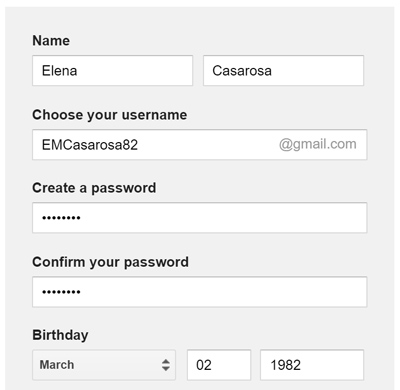
برای ایجاد یک آدرس Gmail ، ابتدا باید یک حساب Google ایجاد کنید. Gmail شما را به صفحه ثبت نام حساب Google هدایت می کند. باید اطلاعات اساسی مانند نام ، تاریخ تولد ، جنسیت و موقعیت مکانی خود را ارائه دهید . همچنین باید نام خود را برای آدرس Gmail جدید خود انتخاب کنید. پس از ایجاد یک حساب کاربری ، می توانید اضافه کردن مخاطبین و تنظیمات جیمیل خود را شروع کنید.


برای ایجاد یک حساب کاربری جیمیل:

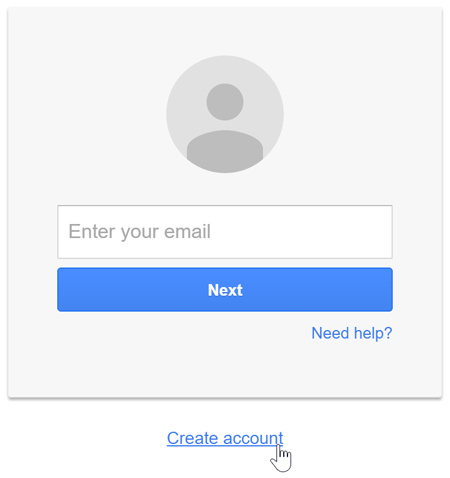
به www.gmail.com بروید.

روی Create account کلیک کنید


آموزش ساخت جیمیل, نحوه ساخت جیمیل

آموزش تصویری ساخت جیمیل


فرم ثبت نام ظاهر می شود دستورالعمل ها را دنبال کرده و اطلاعات لازم را وارد کنید.


آموزش ساخت جیمیل, نحوه ساخت جیمیل

چگونگی ساخت جیمیل


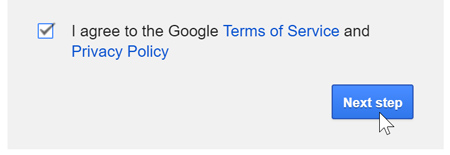
شرایط خدمات و خط مشی رازداری Google را مرور کنید ، روی کادر تأیید کلیک کنید ، سپس بر روی  Next کلیک کنید.


آموزش ساخت جیمیل, نحوه ساخت جیمیل


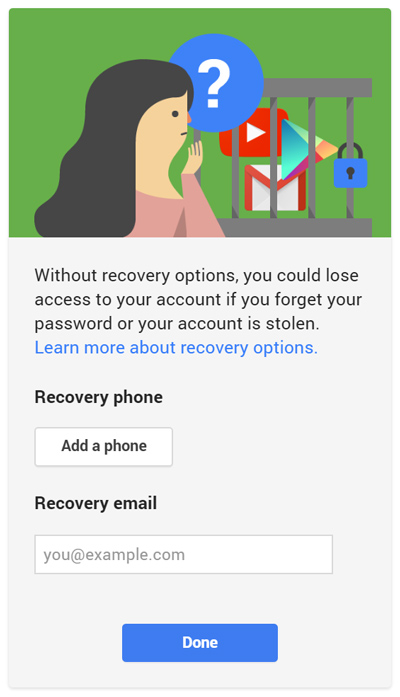
در اینجا فرصتی برای تنظیم گزینه های بازیابی وجود دارد . گزینه های بازیابی اگر رمز ورود خود را فراموش کرده اید یا اگر کسی سعی در دسترسی به حساب شما داشته باشد مفید است. اگر نمی خواهید در این زمان گزینه های بازیابی را تنظیم کنید ، روی Done کلیک کنید.


آموزش ساخت جیمیل, نحوه ساخت جیمیل

صفحه گزینه های بازیابی


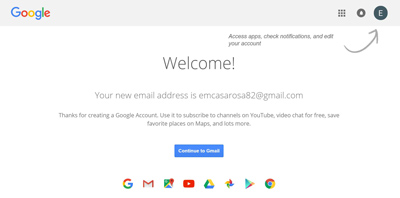
حساب شما ایجاد می شود و صفحه استقبال از Google ظاهر می شود.


آموزش ساخت جیمیل, نحوه ساخت جیمیل

صفحه استقبال Google برای حساب جدید شما


درست مانند هر سرویس آنلاین ، انتخاب یک رمز عبور قدرتمند (رمزی که حدس زدن آن برای دیگران دشوار است) یکی از کارهای مهم است.


وارد حساب کاربری جیمیل خود شوید :

وقتی برای اولین بار حساب خود را ایجاد کردید ، به طور خودکار وارد سیستم می شوید. در بیشتر مواقع ، هنگام کار با جیمیل وارد سیستم خود (sign in) شوید. در صورت استفاده از رایانه مشترک (به عنوان مثال ، در یک کتابخانه یا دفتر ) ، خروج از سیستم (sign out ) اهمیت ویژه ای برخوردار است ، زیرا این امر مانع از دیدن ایمیل های شما توسط دیگران می شود.


برای ورود به جیمیل:

به www.gmail.com بروید.

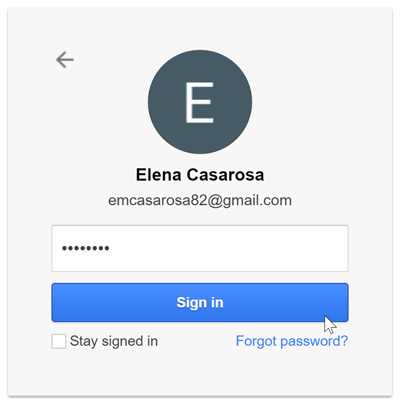
نام کاربری (آدرس ایمیل) و رمز عبور خود را وارد کنید ، سپس روی Sign in کلیک کنید.


آموزش ساخت جیمیل, نحوه ساخت جیمیل

آموزش تصویری ساخت جیمیل


برای خروج از جیمیل:

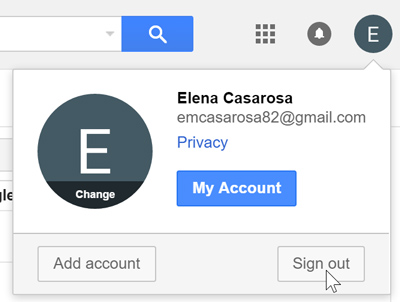
در گوشه سمت راست بالای صفحه ، دایره ای را که اولین حرف از نام ایمیل شما را دارد پیدا کنید (اگر از قبل تصویر نماد را انتخاب کرده اید ، به جای آن تصویر را نشان می دهد). برای خروج از سیستم ، روی حلقه کلیک کنید و Sign out را انتخاب کنید.


آموزش ساخت جیمیل, نحوه ساخت جیمیل

ساخت جیمیل


تنظیمات جیمیل:

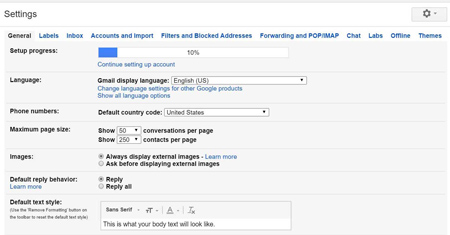
گاهی اوقات ، ممکن است بخواهید در ظاهر یا کارهای Gmail تغییر ایجاد کنید. به عنوان مثال ، می توانید امضا ایجاد کنید ، برچسب های خود را ویرایش کنید یا موضوع را تغییر دهید. این تنظیمات می تواند از تنظیمات جیمیل شما انجام شود .


برای دسترسی به تنظیمات جیمیل خود:

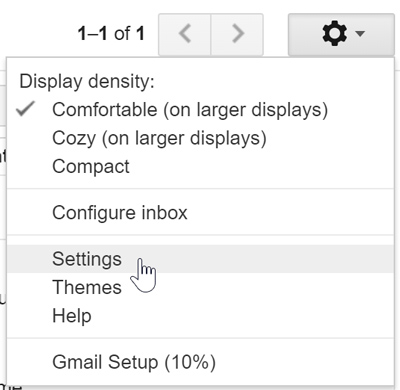
روی نماد چرخ دنده در گوشه سمت راست بالای صفحه کلیک کنید ، سپس Settings را انتخاب کنید .


آموزش ساخت جیمیل, نحوه ساخت جیمیل

آموزش ساخت جیمیل


از اینجا ، برای ویرایش تنظیمات مورد نظر ، می توانید روی هر یک از دسته های موجود در بالا کلیک کنید.


آموزش ساخت جیمیل, نحوه ساخت جیمیل

 چگونگی ساخت جیمیل


افزودن مخاطبین به جیمیل:

Gmail مانند همه ارائه دهندگان اصلی ایمیل ، به شما امکان می دهد یک دفترچه آدرس مخاطبین را نگه دارید ، بنابراین نیازی نیست که آدرس های ایمیل همه را به خاطر بسپارید. همچنین می توانید اطلاعات تماس دیگری مانند شماره تلفن ، روز تولد و آدرس های دیگر را اضافه کنید .


برای افزودن مخاطب:

در فهرست کشویی جیمیل ، Contacts را انتخاب کنید.


آموزش ساخت جیمیل, نحوه ساخت جیمیل


صفحه مخاطبین شما نمایان می شود. روی Add new contact کلیک کنید


آموزش ساخت جیمیل, نحوه ساخت جیمیل

تنظیمات جیمیل


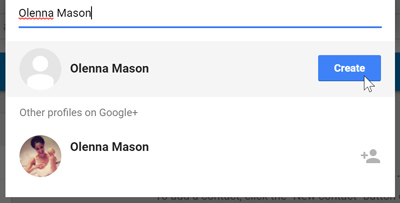
نام یا آدرس ایمیل شخص را تایپ کنید. اگر نمایه Google+ داشته باشند ، ممکن است در زیر نمایان شود. برای افزودن مخاطب ، روی Create کلیک کنید.


آموزش ساخت جیمیل, نحوه ساخت جیمیل

ساخت جیمیل جدید


در صورت تمایل می توانید اطلاعات تماس اضافی را نیز تایپ کنید. تمام تغییراتی که ایجاد می کنید بصورت خودکار ذخیره می شود .


آموزش ساخت جیمیل, نحوه ساخت جیمیل

نام و آدرس ایمیل مخاطب را تایپ کنید


 برای ویرایش مخاطب در جیمیل:

در فهرست کشویی Gmail ، گزینه Contacts را انتخاب کنید.


آموزش ساخت جیمیل, نحوه ساخت جیمیل

طریقه ی ساخت جیمیل


روی مخاطبی که می خواهید ویرایش کنید کلیک کنید.


آموزش ساخت جیمیل, نحوه ساخت جیمیل

ساخت جیمیل


اکنون می توانید تغییراتی را که می خواهید در مخاطب ایجاد کنید.


آموزش ساخت جیمیل, نحوه ساخت جیمیل

آموزش ساخت جیمیل


به طور پیش فرض ، هنگام ارسال ایمیل به آدرس جدید ، Gmail آدرس مخاطبین خود را اضافه می کند. سپس می توانید به مخاطبین خود بروید تا در صورت لزوم اطلاعات شخص را ویرایش کنید.


آموزش ساخت جیمیل, نحوه ساخت جیمیل


ممکن است از قبل از آدرس ایمیل دیگری لیست مخاطب را داشته باشید و دوباره وارد کردن همه این اطلاعات به صورت دستی کار زیادی خواهد بود. Gmail به شما امکان می دهد مخاطبین خود را از یک حساب ایمیل دیگر وارد کنید ، و حتی می توانید تمام پیام های ایمیل خود را از آن حساب وارد کنید. چندین ارائه دهنده ایمیل پشتیبانی می شوند ، از جمله Yahoo! ، Hotmail و AOL .


برای افزودن حسابهای دیگر:

روی نماد چرخ دنده در گوشه سمت راست بالای صفحه کلیک کنید ، سپس Settings را انتخاب کنید .

به حساب ها بروید و روی  Add a POP3 mail account you own کلیک کنید. سپس می توانید دستورالعمل های روی صفحه را برای وارد کردن نامه خود دنبال کنید.


منبع:https://www.beytoote.com/computer/tarfand-i/settingup-gmail03-account.html

موضوع ثبت شرکت در شهریار

زمان ثبت  کمپانی در تاکستان


مدت سررسید لازم برای انجام امور ثبت شرکت بعد از تکمیل مدارک و اتمام امور ثبت شرکت در شهریار  تقریبا  ۲۰ لغایت ۲۵ روز می باشد. لذا متقاضیان لازم است با در عقیده گرفتن این مدت اقدامات خود را در راستای اتمام فعالیت سپریدن دهند. بنابراین پیش از آغاز فرآیند ثبت کمپانی در تاکستان از مدت موعد قطعی آن اطلاع یابید.


مدارک ثبت شرکت در تاکستان


جهت سپریدن ثبت کمپانی در تاکستان لازم است با پروا به موضوع کار و جنبش و گونه کمپانی مدارک و اسناد پیوسته را تجمیع نمود. این مدارک به شرح زیر می باشد که لازم است پیش از اقدامات لازم برتی ثبت کمپانی نسبت بدان آگاه بود تا با بزرگان-بزرگواران کامل اقدام به پروسه ثبت کمپانی نمود


شناسنامه و کارت ملی متقاضیان اعم از سهامداران اعضای هیئت مدیره و بازرسین

گواهی عدم سو سابقه برای اعضای هیئت مدیره و بازرسین

مدارک تحصیلی مورد بیچارگی برای موضوعاتی که بیچارگی به مدرک تحصیلی دارند

مجوز تکاپو برای موضوعاتی که ملزم به ارائه پروانه می باشند

ارائه آدرس صحیح به همراه کپستی برای محل کار و جنبش شرکت و محل سکونت متقاضیان

برای آشنایی با موضوعات فعالیتی که دربایستن به پروانه و یا مدارک تحصیلی مرتبط دارند می توانید به سرنوشت راهنما سایت مراجعه نمایید و یا اطلاعات لازم در این باره را از کارشناسان بنیاد-نهاد-سازمان جویا شوید و با اشراف کامل اقدام به سپریدن پروسه ثبت شرکت در تاکستان نمایید


انواع ثبت شرکت در تاکستان


متقاضیان ثبت شرکت جهت اتمام فرآیند تشکیل شخص حقوقی پیش درآمد باید با بزرگان-بزرگواران به قوانین گونه منش حقوقی را گزینش نمایند و با رسیدگی قوانین مرتبط با آن نوع از شرکتها تصمیم گیری های پیوسته را انجام دهند. انواع اشخاص حقوقی جهت ثبت کمپانی در تاکستان به این شرح می باشند


شرکتهای با مسئولیت محدود

شرکتهای سهامی خاص

شرکتهای سهامی عام

شرکتهای تضامنی

شرکتهای نسبی

شرکتهای مختلط سهامی

شرکتهای مختل غیر سهامی

شرکتهای تعاونی

برای کسب هشدار نسبت به شرایط هر یک از شرکتهای مذکور و قوانین تجارت حاکم بر آنها با گرفتن اطلاعات لازم از کارشناسان بنیاد-نهاد-سازمان با هشدار بیشتر اقدام به ثبت کمپانی در تاکستان نمایید


مزایای ثبت شرکت در تاکستان


ثبت کمپانی برای شروع یک تکاپو بازرگانی تولیدی خدماتی و …. در چارچوب تشکل حقکقی امری الزامی و انکار ناپذیر می باشد. با ثبت شرکت کار و جنبش بنگاه در سایه حمایتهای دولتی و قانون بازرگانی قرار میگیرد تا درباره دنبال های لازم و درباره دعاوی و … امکان رسیدگی باشد.از جمله سایر مزایای ثبت شرکت در تاکستان امکان عقد پیمان نامه با اشخاص حقیقی و حقوقی و شرکت در مناقصات و مزایدات می باشد. با انجام فرآیند ثبت کمپانی در تاکستان وظایف و میزان سهام مؤسسین شرکت بر بر اساس مدارک قانونی و ثبتی مشخص شده و در صورت بروز هر گونه سخت امکان بررسی نیز هستی خواهد داشت.برای دریافت شاطلاعات تکمیلی در گویه مزایای ثبت شرکت می توانید با کارشناسان مؤسسه در پیوستگی باشید.


اوراق ثبت شرکت در تاکستان


با توجه به گونه شرکت حقوقی که جهت ثبت برگزیدن می گردد اوراق ثبتی متفاوت می باشد. به عنوان نمونه اوراق ثبتی شرکتهای سهامی خاص دربرگیرنده اساسنامه، اظهارنامه و صورتجلسه مجمع عمومی مؤسسین است و اوراق شرکتهای با مسئولیت محدود دربرگیرنده اساسنامه، شرکتنامه، تقاضانامه و صورتجلسه گردهمایی عمومی مؤسسین می باشد. دیگر انواع شرکتها نیز اوراقی تقریباً مشابه با این دو نوع کمپانی دارند.


موضوع فعالیت ثبت کمپانی در تاکستان


پس از گرفتن اطمینان نسبت به طراحی موضوع جهت ثبت شرکت در تاکستان متن ارائه شده توسط مؤسسین مورد بررسی قرار می گیرد تا از نظر بیچارگی به مجوز یا مدرک تحصیلی مورد بررسی قرار بگیرد. برای اطلاع از لیست موضوعات مجوزی می توانید با کارشناسان مؤسسه در ارتباط باشید

بررسی تاریخچه جستجوی حساب گوگل

در این مطلب به شما می آموزیم که چگونه فعالیت Google خود را در رایانه و تلفن هوشمند (یا تبلت) و همچنین نحوه تاریخ Google Chrome خود بر روی دسکتاپ و موبایل مشاهده کنید.


روش 1

بررسی سابقه حساب گوگل در دسکتاپ:


بررسی تاریخچه حساب گوگل در Android, تاریخچه کروم روی دسک تاپ

ورود به حساب گوگل


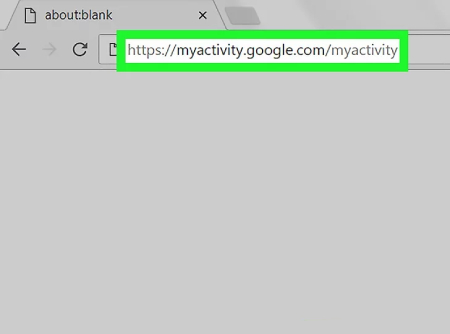
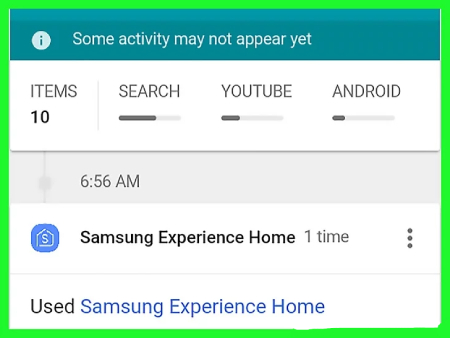
صفحه فعالیت Google را باز کنید.

در مرورگر وب رایانه خود به آدرس https://myactivity.google.com/ بروید .


بررسی تاریخچه حساب گوگل در Android, تاریخچه کروم روی دسک تاپ

دسترسی به حساب گوگل


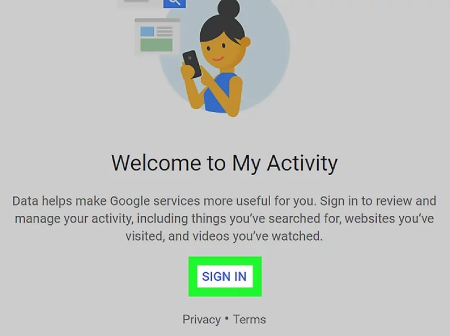
بر روی SIGN IN در وسط صفحه کلیک کنید ، سپس آدرس ایمیل حساب Google خود را وارد کنید ، روی NEXT کلیک کنید ، رمز حساب Google خود را تایپ کنید و روی NEXT کلیک کنید.

در صورت باز شدن صفحه فعالیت Google ، این مرحله را رد کنید. 


بررسی تاریخچه حساب گوگل در Android, تاریخچه کروم روی دسک تاپ

 تاریخچه جستجوی حساب گوگل


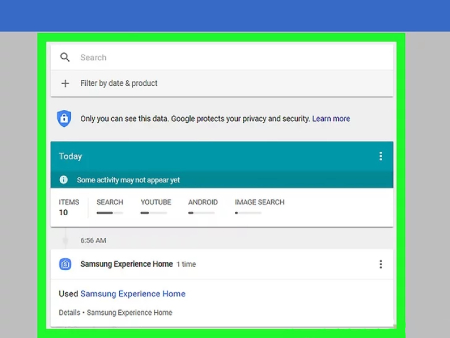
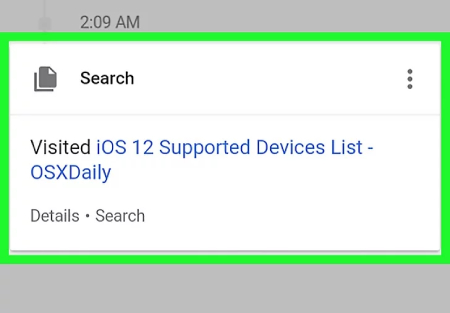
فعالیت حساب Google خود را مرور کنید. برای بارگیری ورودی های قدیمی ، از لیست فعالیتها با اسکرول حرکت کنید.


بررسی تاریخچه حساب گوگل در Android, تاریخچه کروم روی دسک تاپ

بررسی تاریخچه حساب گوگل 


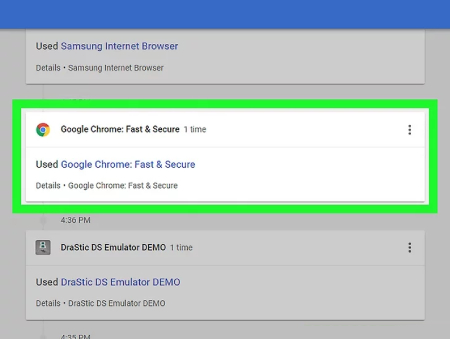
یک دسته خاص را انتخاب کنید. اگر می خواهید فعالیت را از یک بخش خاص (به عنوان مثال Chrome) مشاهده کنید ، روی عنوان، بخش در بالای صفحه کلیک کنید.


بررسی تاریخچه حساب گوگل در Android, تاریخچه کروم روی دسک تاپ

 پاک کردن تاریخچه حساب گوگل


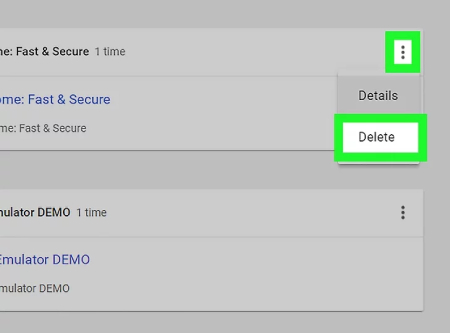
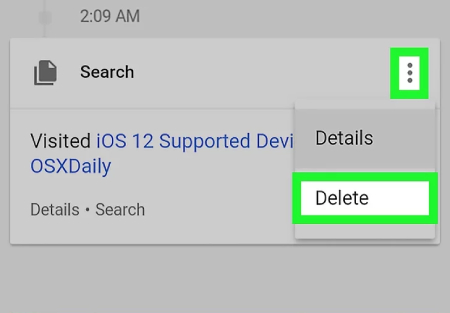
در صورت لزوم موارد را حذف کنید. برای حذف یک مورد خاص از سابقه Google خود ، روی ⋮ در سمت راست مورد کلیک کنید ، در فهرست کشویی Delete (حذف) را کلیک کنید و در صورت درخواست دکمه DELETE را بزنید. برای حذف کل تاریخچه Google خود:

روی Delete activity by در سمت چپ کلیک کنید.

 All time را از عنوان "Delete by date"  انتخاب کنید.

بر روی دکمه DELETE کلیک کنید.

وقتی از شما خواسته شد ، بر روی دکمه DELETE کلیک کنید. 


روش 2

بررسی تاریخچه حساب Google در iPhone


بررسی تاریخچه حساب گوگل در Android, تاریخچه کروم روی دسک تاپ


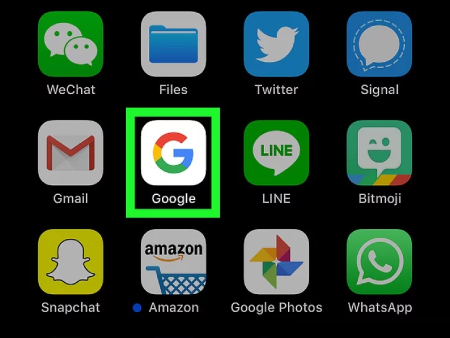
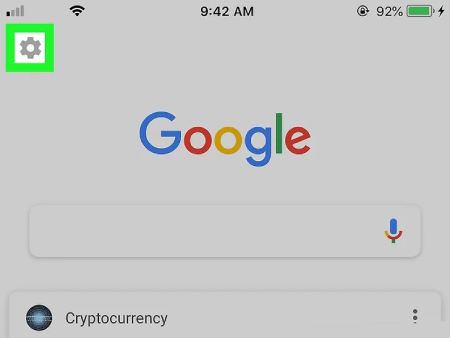
Google را باز کنید. روی نماد برنامه Google ، که شبیه به یک "G" قرمز ، زرد ، سبز و آبی است در پس زمینه سفید ضربه بزنید.


بررسی تاریخچه حساب گوگل در Android, تاریخچه کروم روی دسک تاپ


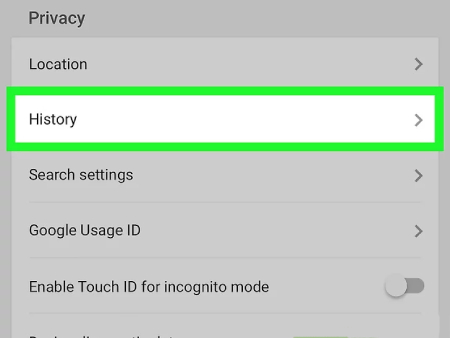
روی "Settings" ضربه بزنید. نماد چرخ دنده در گوشه سمت چپ بالای صفحه قرار دارد. انجام این کار باعث می شود صفحه جدیدی باز شود.


بررسی تاریخچه حساب گوگل در Android, تاریخچه کروم روی دسک تاپ


به پایین بروید و روی History ضربه بزنید. این در وسط صفحه است.


بررسی تاریخچه حساب گوگل در Android, تاریخچه کروم روی دسک تاپ


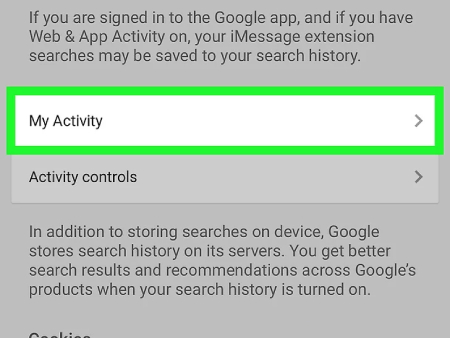
به پایین بروید و روی My Activity ضربه بزنید. 


بررسی تاریخچه حساب گوگل در Android, تاریخچه کروم روی دسک تاپ


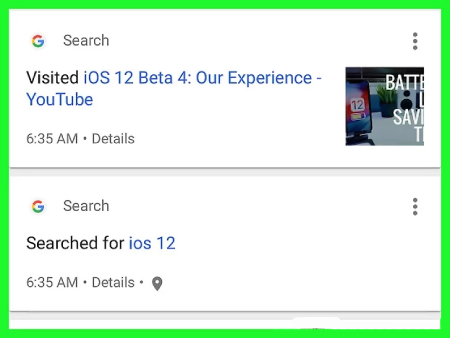
فعالیت حساب Google خود را مرور کنید. برای بارگیری ورودی های قدیمی ، از لیست فعالیتها حرکت کنید.


بررسی تاریخچه حساب گوگل در Android, تاریخچه کروم روی دسک تاپ


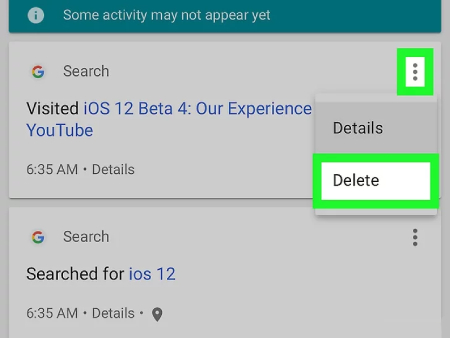
در صورت لزوم موارد را حذف کنید. اگر می خواهید یک مورد را از تاریخچه حساب Google خود حذف کنید ، به ⋮ در سمت راست مورد ضربه بزنید ، روی حذف کردن در فهرست کشویی ضربه بزنید و در هنگام درخواست از دکمه DELETE ضربه بزنید.

همچنین می توانید سابقه فعالیت حساب Google خود را با ضربه زدن بر روی ⋮ در گوشه سمت راست بالای صفحه ، ضربه زدن به Delete activity by ، انتخاب All time  از عنوان "Delete by date"، ضربه زدن به DELETE و ضربه زدن به دکمه DELETE هنگام پاک کردن ، پاک کنید. 


روش 3

بررسی تاریخچه حساب گوگل در Android


بررسی تاریخچه حساب گوگل در Android, تاریخچه کروم روی دسک تاپ


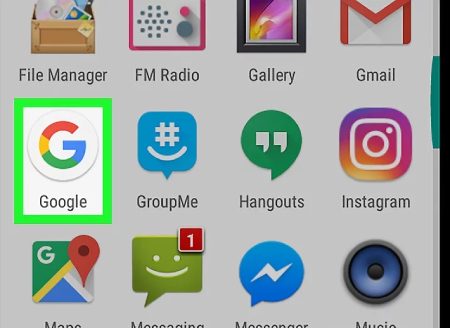
Google را باز کنید. روی نماد برنامه Google ، که شبیه به یک "G" قرمز ، زرد ، سبز و آبی است در پس زمینه سفید ضربه بزنید.


بررسی تاریخچه حساب گوگل در Android, تاریخچه کروم روی دسک تاپ


روی ☰ ضربه بزنید. این نماد را در گوشه سمت راست و پایین صفحه مشاهده خواهید کرد.


بررسی تاریخچه حساب گوگل در Android, تاریخچه کروم روی دسک تاپ


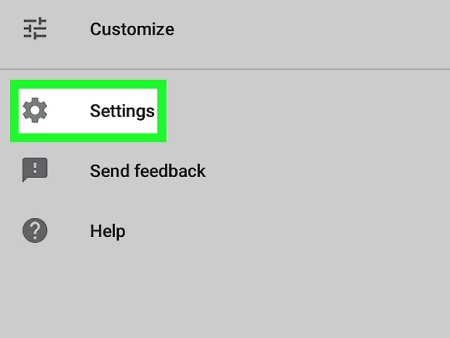
روی Settings ضربه بزنید. در قسمت سمت چپ صفحه است.


بررسی تاریخچه حساب گوگل در Android, تاریخچه کروم روی دسک تاپ


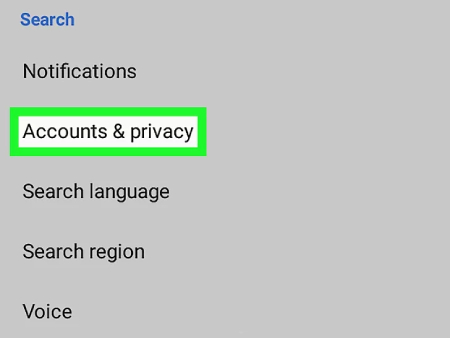
روی Accounts & privacy ضربه بزنید. این برگه در نزدیکی بالای صفحه است.


بررسی تاریخچه حساب گوگل در Android, تاریخچه کروم روی دسک تاپ


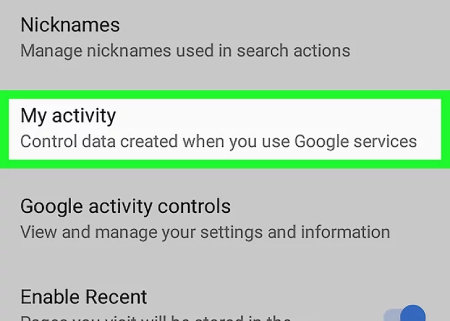
روی My activity ضربه بزنید. نزدیک ته صفحه است. با این کار صفحه فعالیت Google Account شما در Chrome باز خواهد شد.

اگر از شما خواسته شد وارد شوید ، آدرس ایمیل و رمزعبور حساب Google خود وارد کنید. 


بررسی تاریخچه حساب گوگل در Android, تاریخچه کروم روی دسک تاپ


فعالیت حساب Google خود را مرور کنید. برای بارگیری ورودی های قدیمی ، از لیست فعالیتها حرکت کنید.


بررسی تاریخچه حساب گوگل در Android, تاریخچه کروم روی دسک تاپ


یک دسته خاص را انتخاب کنید. اگر می خواهید فعالیت را از یک بخش خاص (به عنوان مثال Chrome) مشاهده کنید ، به عنوان بخش در بالای صفحه ضربه بزنید.


بررسی تاریخچه حساب گوگل در Android, تاریخچه کروم روی دسک تاپ


در صورت لزوم موارد را حذف کنید. اگر می خواهید یک مورد را از تاریخچه حساب Google خود حذف کنید ، به ⋮ در سمت راست مورد ضربه بزنید ، روی Delete در فهرست کشویی ضربه بزنید و در هنگام درخواست دکمه DELETE ضربه بزنید.

همچنین می توانید سابقه فعالیت حساب Google خود را با ضربه زدن بر روی ☰ ، ضربه زدن به Delete activity by ، انتخاب All time از عنوان "Delete by date" ، ضربه زدن به DELETE ، و ضربه زدن به DELETE در صورت درخواست ، پاک کنید. 


روش 4

بررسی تاریخچه کروم روی دسکتاپ:


بررسی تاریخچه حساب گوگل در Android, تاریخچه کروم روی دسک تاپ


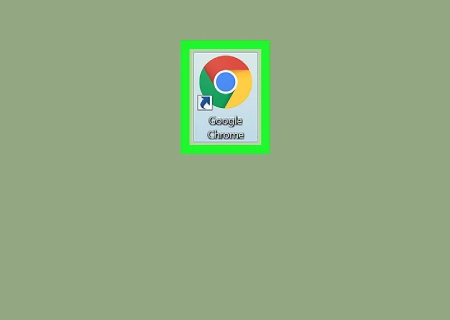
گوگل کروم را باز کنید.


بررسی تاریخچه حساب گوگل در Android, تاریخچه کروم روی دسک تاپ


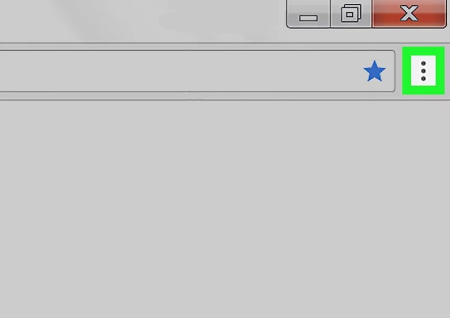
روی ⋮ کلیک کنید در گوشه بالا سمت راست پنجره قرار دارد. با کلیک بر روی این نماد ، یک منوی کشویی ایجاد می کند.


بررسی تاریخچه حساب گوگل در Android, تاریخچه کروم روی دسک تاپ


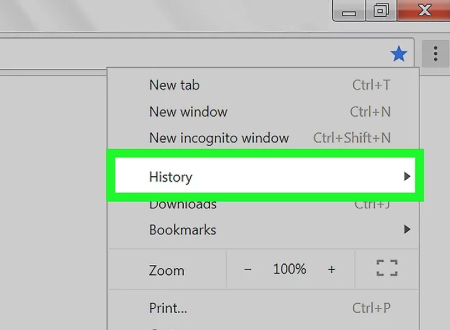
History را انتخاب کنید. این را در وسط منوی کشویی پیدا خواهید کرد. یک منوی بازشو ظاهر می شود.


بررسی تاریخچه حساب گوگل در Android, تاریخچه کروم روی دسک تاپ


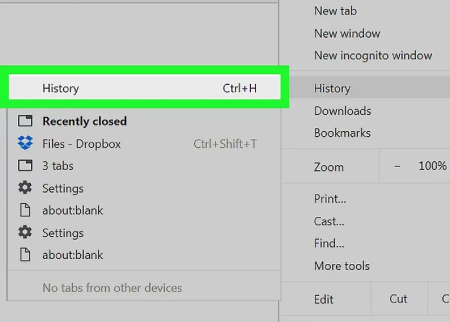
روی History کلیک کنید در بالای منوی پاپ آپ قرار دارد. با این کار صفحه History باز می شود.


بررسی تاریخچه حساب گوگل در Android, تاریخچه کروم روی دسک تاپ


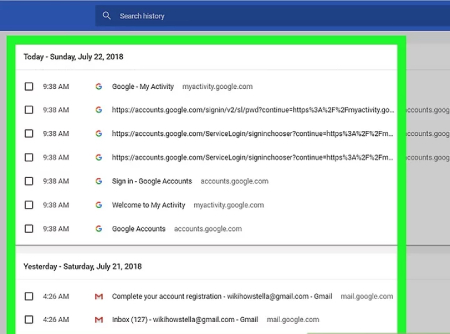
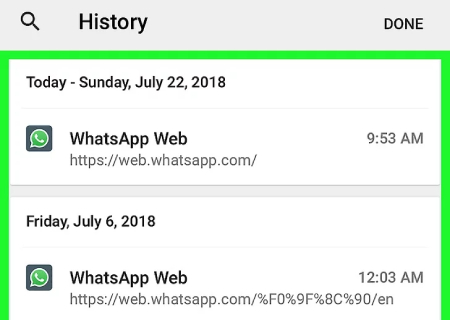
تاریخچه Chrome خود را مرور کنید. در ورودی های تاریخچه خود حرکت کنید تا در صورت لزوم آنها را بررسی کنید.


بررسی تاریخچه حساب گوگل در Android, تاریخچه کروم روی دسک تاپ


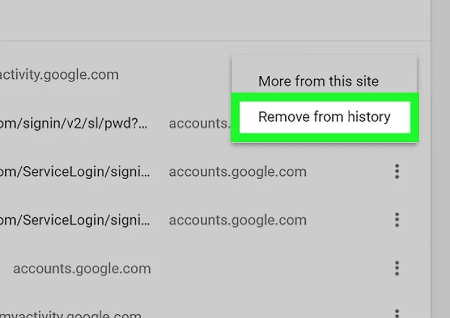
در صورت لزوم تاریخچه خود را پاک کنید. در حالی که می توانید با کلیک کردن روی ⋮ و سپس کلیک کردن بر روی Remove from history ، یک مورد خاص را از سابقه Chrome خود پاک کنید ، می توانید با انجام موارد زیر همه سابقه Chrome خود را پاک کنید:

روی Clear browsing data  در سمت چپ صفحه کلیک کنید.

اطمینان حاصل کنید که "سابقه مرور" بررسی شده است.

یک کادر زمانی را برای پاک کردن از کادر کشویی "Time range" انتخاب کنید.

CLEAR DATA را در انتهای پنجره کلیک کنید. 


روش 5

بررسی سابقه Chrome روی موبایل


بررسی تاریخچه حساب گوگل در Android, تاریخچه کروم روی دسک تاپ


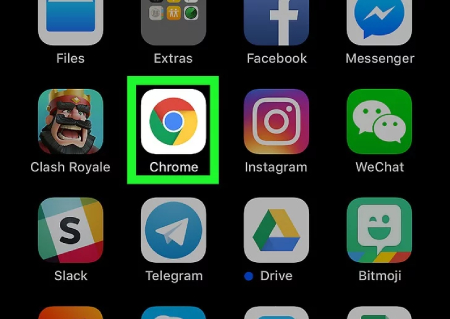
گوگل کروم را باز کنید.


بررسی تاریخچه حساب گوگل در Android, تاریخچه کروم روی دسک تاپ


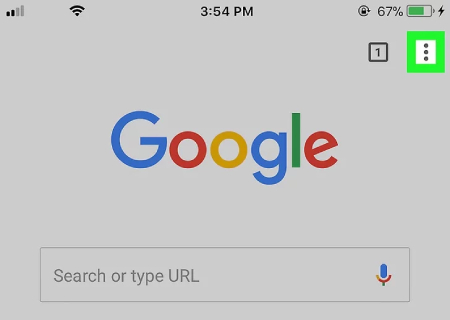
روی ⋮ ضربه بزنید. در گوشه بالا سمت راست صفحه است. یک منوی کشویی ظاهر می شود.


بررسی تاریخچه حساب گوگل در Android, تاریخچه کروم روی دسک تاپ


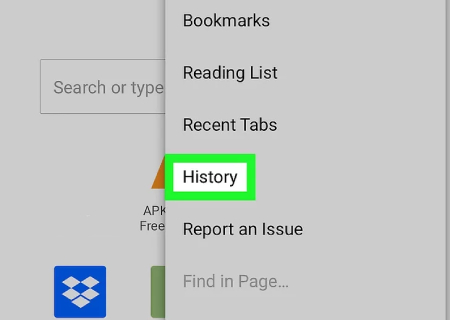
روی History ضربه بزنید. 

اگر  History را در اینجا نمی بینید ، روی New tab در فهرست کشویی ضربه بزنید ، سپس دوباره  ⋮ را ضربه بزنید و در آنجا روی  History ضربه بزنید. 


بررسی تاریخچه حساب گوگل در Android, تاریخچه کروم روی دسک تاپ


تاریخچه Chrome خود را مرور کنید. پس از بارگیری صفحه سابقه Chrome ، به آن بروید تا در صورت لزوم آن را بررسی کنید.


بررسی تاریخچه حساب گوگل در Android, تاریخچه کروم روی دسک تاپ


اگر می خواهید از اطلاعات خاص ، خلاص شوید ، موارد زیر را انجام دهید:

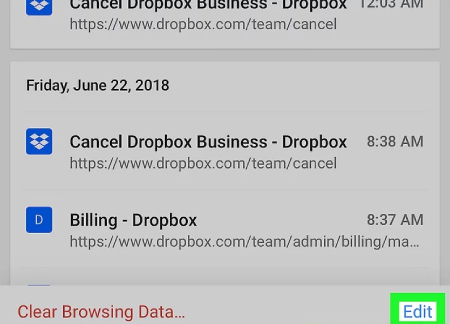
آیفون - روی  Edit در گوشه پایین سمت راست صفحه ضربه بزنید ، روی گزینه های مورد نظر ضربه بزنید و Delete را در گوشه پایین سمت چپ صفحه ضربه بزنید.

Android - روی سمت راست هر موردی که می خواهید از صفحه سابقه حذف کنید ، روی X ضربه بزنید. 


بررسی تاریخچه حساب گوگل در Android, تاریخچه کروم روی دسک تاپ


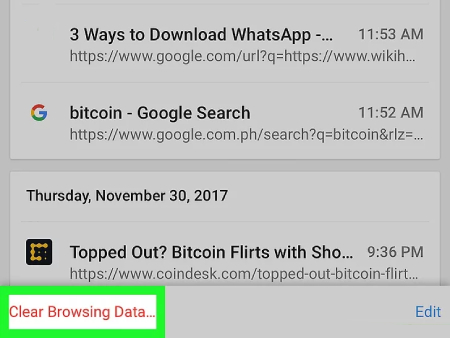
در صورت لزوم کل تاریخچه خود را پاک کنید. اگر می خواهید کل سابقه Chrome خود را برای تلفن هوشمند یا رایانه لوحی خود پاک کنید ، روی Clear Browsing Data ضربه بزنید ، مطمئن شوید که "Browsing History" دارای علامت بررسی در کنار آن است ، روی  Clear Browsing Data  ضربه بزنید.


هشدارها:

پاک کردن سابقه مرور شما قابل بازگشت نیست. 


منبع:https://www.beytoote.com/computer/tarfand-i/googleaccount-search02-history.html
 آموزش ثبت نام و ساخت اکانت در اسکایپ

اسکایپ نرم افزاری بسیار مشهور است که برای شما امکان چت و گفتگو صوتی را با دوستان از طریق اینترنت در کامپیوتر و ویندوز شما فراهم می کند. برنامه اسکایپ همانند تلفن عمل کرده و دو طرفی که قصد ارتباط با یکدیگر را دارند باید این برنامه را نصب داشته باشند. همچنین در نرم افزار Skype امکان برقراری ارتباط تصویری به وسیله دوربین های اینترنتی و گفتگوی متنی و حتی انتقال فایل نیز وجود دارد.


نرم افزار Skype از کیفیت بالایی در انتقال صدا برخوردار می باشد حتی بیشتر از ارتباط تلفنی که از مناطق دور برقرار می شود.


شروع به کار با Skype for Web

تنظیم اسکایپ برای اولین بار فقط چند دقیقه طول می کشد. شما با ایجاد یک حساب کاربری در وب سایت شروع می کنید.

اگر آدرس ایمیل ،hotmail.com یا outlook.com دارید برای یک حساب کاربری که به شما امکان می دهد از خدمات Microsoft مانند OneDrive یا XBox Live استفاده کنید شما قبلاً دارای یک حساب اسکایپ هستید. به سادگی می توانید با اطلاعات موجود خود به Skype وارد شوید.


برای ایجاد یک حساب اسکایپ:

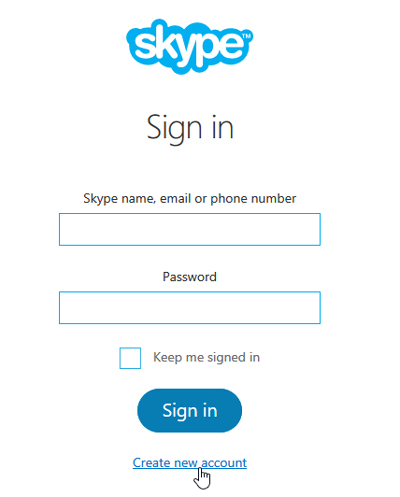
در مرورگر وب خود به http://web.skype.com بروید ، سپس  Create new account را انتخاب کنید.


آموزش ثبت نام در اسکایپ, روش ثبت نام در اسکایپ

ساخت اکانت اسکایپ


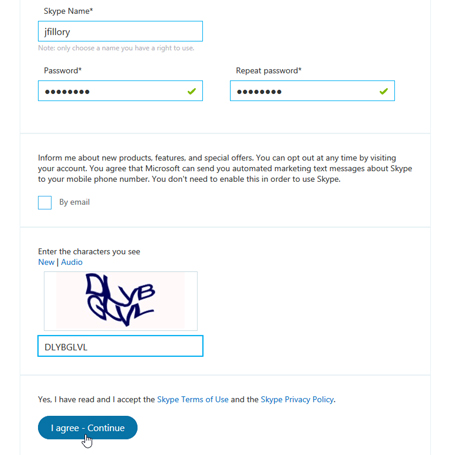
فرم ثبت نام ظاهر می شود دستورالعمل ها را دنبال کنید و اطلاعات مورد نیاز مانند نام، تاریخ تولد و جنسیت خود را وارد کنید. همچنین باید یک نام کاربری را انتخاب کنید که افراد دیگر بتوانند از آنها استفاده کنند تا شما را در اسکایپ پیدا کنند.


شرایط خدمات و خط مشی رازداری اسکایپ را مرور کنید ، سپس I agree را  انتخاب کنید.


آموزش ثبت نام در اسکایپ, روش ثبت نام در اسکایپ

ثبت نام در اسکایپ


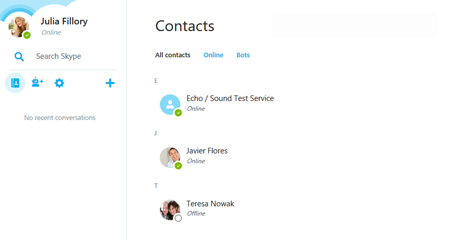
حساب شما ایجاد می شود، و Skype برای وب ظاهر می شود.


آشنایی با Skype برای وب :

اکنون که یک حساب کاربری ایجاد کرده اید، چند دقیقه با ما همراه باشید تا با چند ترفند اسکایپ آشنا شویم.


آموزش ثبت نام در اسکایپ, روش ثبت نام در اسکایپ

آموزش ثبت نام و ساخت اکانت در اسکایپ


افزودن مخاطبین در اسکایپ :

چه کسی را در اسکایپ می شناسید؟ شاید دوستان یا اعضای خانواده باشند؟ وقت آن است که آنها را به مخاطبین خود اضافه کنید. افزودن مخاطبین به صورت دستی یا وارد کردن آنها از سرویس هایی مانند Facebook یا Outlook، اولین قدم برای استفاده واقعی از Skype برای تماس ، گپ و گفتگوی ویدیویی با افراد است.


برای افزودن مخاطب:

با استفاده از یک نام، نام اسکایپ یا آدرس ایمیل در نوار جستجو، به جستجوی شخصی بپردازید، سپس برای دیدن اطلاعات بیشتر روی هر نام کلیک کنید.


آموزش ثبت نام در اسکایپ, روش ثبت نام در اسکایپ

ساخت اکانت در اسکایپ


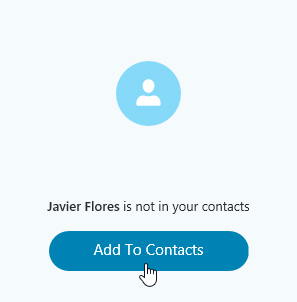
هنگامی که شخصی را که به دنبال آن هستید پیدا کردید، برای ارسال درخواست مخاطب، روی Add to Contacts کلیک کنید.


آموزش ثبت نام در اسکایپ, روش ثبت نام در اسکایپ

آموزش ثبت نام در اسکایپ


پذیرش درخواستهای تماس :

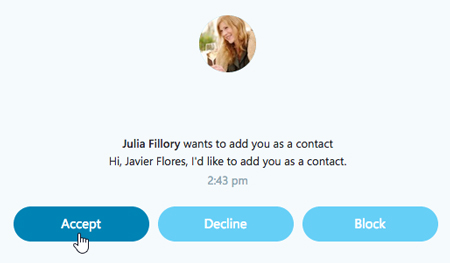
در اسکایپ، مخاطبین را به حساب خود اضافه می کنید - و آنها را از طریق درخواست تماس با شما به آنها اضافه می کنند. هنگامی که درخواست دریافت می کنید، می توانید شخص را بپذیرید، رد کنید یا مسدود کنید.


آموزش ثبت نام در اسکایپ, روش ثبت نام در اسکایپ

پذیرش درخواستهای تماس در اسکایپ


وارد کردن مخاطبین در اسکایپ:

اسکایپ با وارد کردن مخاطبین خود از حساب های دیگر مانند Google و Yahoo! می تواند به شما در یافتن افراد بیشتری که می شناسید کمک کند. اگرچه توانایی اسکایپ برای وارد کردن تمام مخاطبین شما تا حدودی محدود است ، اما در صورت داشتن چندین دوست که از اسکایپ استفاده می کنید ، یک روش عالی برای اضافه کردن بیش از یک نفر در یک زمان است.


برای وارد کردن مخاطبین:

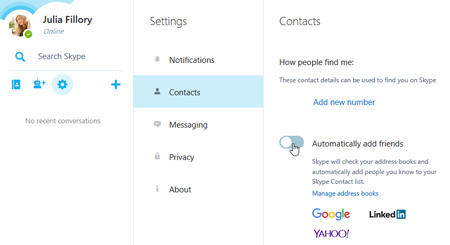
 Settings را انتخاب کنید، Contacts را انتخاب کنید ، سپس روی گزینه Automatically add friends ، کلیک کنید.


آموزش ثبت نام در اسکایپ, روش ثبت نام در اسکایپ

وارد کردن مخاطب در اسکایپ


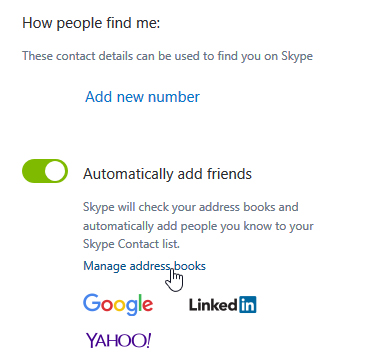
Manage address books را انتخاب کنید.


آموزش ثبت نام در اسکایپ, روش ثبت نام در اسکایپ


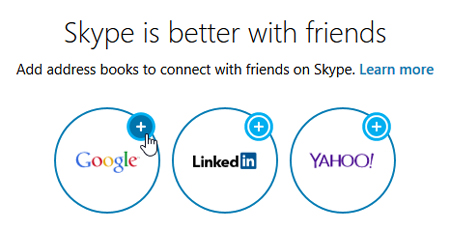
یک جعبه گفتگو ظاهر خواهد شد. از اینجا می توانید خدمتی را که استفاده می کنید انتخاب کرده و سپس نام کاربری و رمزعبور خود را وارد کنید.


آموزش ثبت نام در اسکایپ, روش ثبت نام در اسکایپ


پس از پیوند دادن حساب خود، هر مخاطبی از آن سرویس که از اسکایپ نیز استفاده می کند به طور خودکار به لیست مخاطبین شما اضافه می شود.


 منبع:https://www.beytoote.com/computer/tarfand-i/register-account2-skype.html