اخبار تکنولوژی 11
معرفی تکنولوژیاخبار تکنولوژی 11
معرفی تکنولوژیانتخاب نام برای ثبت شرکت در اسلامشهر
ثبت کمپانی سهامی خاص در شهر قدس
پس از ثبت شرکت در اسلامشهر با مسئولیت محدود ، شمار زیادی از آمارگرفتن ثبت شرکت در شهر قدس به ثبت شرکت سهامی ویژه برگزیدن دارد که در پیوستگی به شرح مدارک مورد احتیاج برای ثبت شرکت سهامی ویژه می پردازیم:
۱. دو برگ امضاء شده بدست سهامداران از اظهارنامه شرکت.
2. دو نسخه امضاء شده توسط سهامدران از بنیادنامه شرکت.
3. تصویر شناسنامه و کارت ملی کلیه سهامداران و بازرسان شرکت.
4. اصل مجوز صادره از مرجع صلاحیتدار (در صورت مجوزی بودن موضوع شرکت).
5. دو نسخه امضاء شده سهامداران و بازرسان از صورتجلسه مجمع موسسین.
6. دو نسخه امضاء شده بدست اعضاء هیئت مدیره از صورتجلسه هیئت مدیره.
7. ریشه-بن-بیخ فیش بانکی و نامه بانک جهت گشایش حساب بنام شرکت در شرف تاسیس.
8. تعهد نامه کلیه اعضاء هیئت مدیره و بازرسین شرکت.
ثبت بنیاد-نهاد-سازمان غیرتجاری در شهر قدس
پس از کمپانی با مسئولیت محدود و سهامی ویژه شمار زیادی از آمارگرفتن ثبت کمپانی به بنیاد-نهاد-سازمان غیرتجاری وابستگی دارد که در ادامه به شرح مدارک باره نیاز برای ثبت بنیاد-نهاد-سازمان غیرتجاری می پردازیم :
۱. دو برگ امضاء شده بدست شرکاء از تقاضانامه موسسه.
2. دو نسخه امضاء شده بدست شرکاء از بنیادنامه موسسه.
3. تصویر شناسنامه و کارت ملی کلیه شرکاء.
4. اصل مجوز صادره از مرجع صلاحیتدار (در چهره مجوزی بودن جستار موسسه).
5. دو نسخه امضاء شده توسط شرکاء از صورتجلسه مجمع موسسین و صورتجلسه هیئت مدیره.
6. تعهد نامه کلیه اعضاء هیئت مدیره.
8 موردی که می توانند وای فای شما را ضعیف کند
گاهی اوقات ، این مشکل در تنظیمات روتر یا سرویس ضعیف ارائه شده توسط شرکت ارائه دهنده سرچشمه می گیرد. اما بیشتر اوقات ، اتصال WiFi بد به دلیل وجود اشیا یا مبلمان خاصی که در خانه داریم بسیار نزدیک به روتر یا رایانه های ما ایجاد می شود.
در این مطلب به شما می گوییم دشمنان اصلی WiFi کدام آیتم هستند. نکات مفیدی را در انتهای مقاله خواهید یافت که می توانید از آنها برای جلوگیری از آنتن دهی ضعیف استفاده کنید ، آنها را از دست ندهید!
1. سطوح و مبلمان فلزی
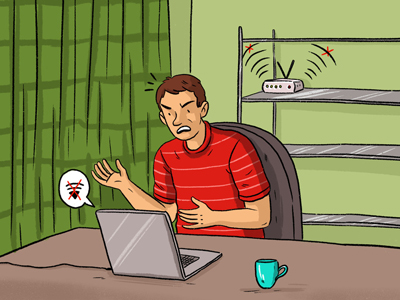
مشکلات در اتصال wifi
فلز رسانا است ، به این معنی که الکتریسیته را جذب می کند. از آنجا که WiFi شما امواج الکترومغناطیسی را آزاد می کند ، هر سطح فلزی یا شیء در خانه شما از انتشار امواج جلوگیری می کند. اگر می خواهید ارتباط اینترنت شما بدون مشکل کار کند، لازم است روتر را از فلز دور کنید.
2. دیوارهای آجری و سنگی
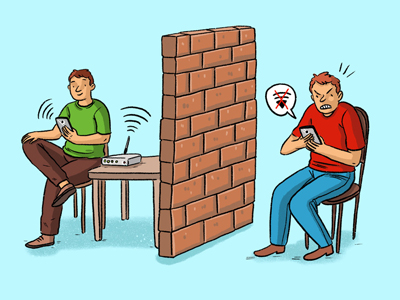
آنتن دهی وای فای
برخی از انواع دیوارها سیگنال WiFi شما را متوقف می کنند. در بین رایج ترین مواد که مانع از اتصال قابل اعتماد می شود ، سنگ مرمر ، سیمان ، بتن ، گچ و آجر است. این مسئله توضیح می دهد که چرا در خانه های 2 طبقه معمولاً افراد در یکی از طبقه ها اینترنت ضعیف را تجربه می کنند. برای رفع این مشکل ، روتر خود را در یک منطقه باز و به دور از دیوارها قرار دهید.
3. آینه ها
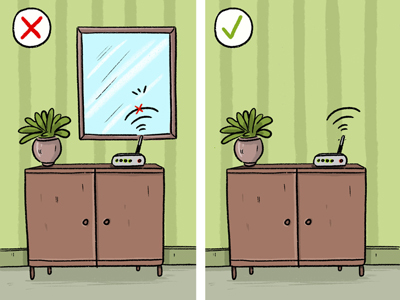
مشکل آنتن دهی وای فای
ماده ای که به ما امکان می دهد بازتاب خود را در آینه مشاهده کنیم ، سیگنال منتشر شده توسط روتر را نیز منعکس می کند. این شیء به عنوان یک سپر عمل می کند و باعث می شود اتصال به اینترنت مشکل شود. هنگامی که به روتر نزدیک باشد ، می تواند باعث شود استحکام سیگنال کندتر و ناپایدار باشد.
4- یخچال و ماشین لباسشویی
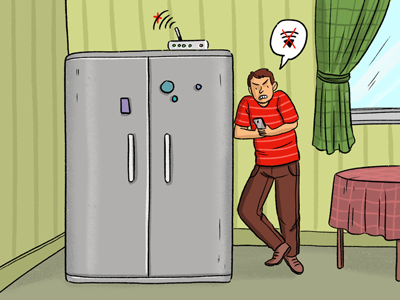
دستگاه تقویت وای فای
به عنوان یک قاعده کلی ، وسایل برقی که دارای لوله هایی هستند که آب را در گردش خود قرار می دهند با سیگنال WiFi خیلی دوستانه نیستند آب می تواند مقداری از انرژی را از امواج بی سیم حفظ کند ، که بر کیفیت اتصال به اینترنت تأثیر منفی می گذارد.
5- چراغ های کریسمس
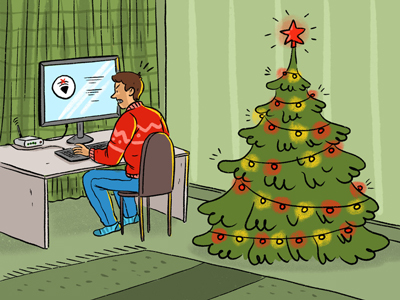
آنتن دهی ضعیف وای فای
چراغ های رنگارنگ کریسمس همچنین می تواند دلیل وجود سیگنال ضعیف WiFi در خانه باشد. آنها دارای تراشه های درخشان هستند که یک میدان مغناطیسی ایجاد می کنند که با امواج الکتریکی صادر شده توسط روتر شما در تعامل است. در ماه دسامبر ، سعی کنید روتر خود را از درخت کریسمس دور نگه دارید.
6. مانیتور کودک
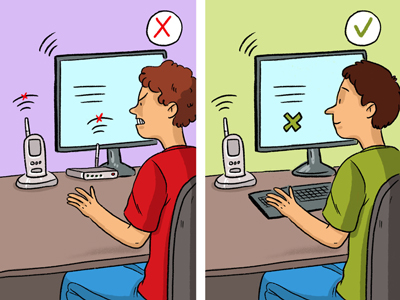
آنتن دهی وای فای
این مانیتورها یک تداخل 2.4 گیگاهرتز تولید می کنند ، همان WiFi. وقتی 2 یا چند دستگاه فرکانس یکسانی را منتقل می کنند، آنها از هوا برای ارسال اطلاعات به جای انتقال امواج استفاده می کنند، مانند مورد بی سیم. اگرچه مانیتورهای کودک معمولاً برای عملکرد صحیح به اتصال به یک شبکه نیاز دارند ، از قرار دادن آنها در نزدیکی روتر خودداری کنید.
7. هواپیماهای بدون سرنشین



مشکلات در اتصال wifi
هواپیماهای بدون سرنشین همچنین با سرعت 2.4 گیگاهرتز کار می کنند ، اما همه مدل ها این اختلال را ایجاد نمی کنند. همه اینها به میزان توان مورد نیاز هر مدل بستگی دارد.
8. مایکروویو
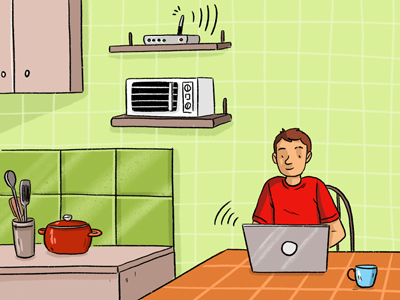
ضعیف بودن آنتن دهی وای فای
این دستگاه دیگری است که دارای طیف فرکانس مشابه دستگاه مورد استفاده WiFi است. اگر روتر خود را در نزدیکی مایکروویو قرار داده اید ، آن را به محلی بالاتر از سطح مایکروویو برسانید. این به طور قابل ملاحظه ای اثر منفی مایکروویو را در اتصال کاهش می دهد.
پاداش: چگونه می توان اتصال WiFi خود را ارتقا داد
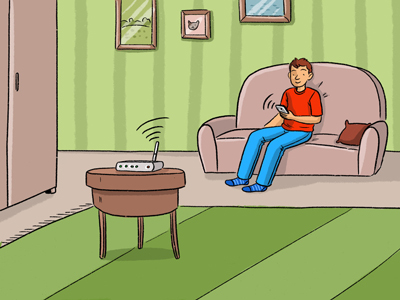
افزایش آنتن دهی وای فای
اقدامات مختلفی وجود دارد که می توانید برای بهبود ارتباط اینترنتی خود در خانه انجام دهید. اگر مرتباً با یک سیگنال بد روبرو هستید ، آنها را به خاطر بسپارید:
1. بر اساس موارد ذکر شده در بالا ، مکان مناسبی را برای قرار دادن روتر خود انتخاب کنید.
2. روتر خود را به روز کنید.
3. یک آنتن قدرتمند تر بدست آورید.
4- وای فای خود را رمزگذاری کرده و با رمز قوی محافظت کنید، رمزی که به راحتی نمی توان حدس زد.
5- یک تقویت کننده WiFi بخرید ، همچنین به عنوان توسعه دهنده WiFi شناخته می شود.
6. فقط از جدیدترین و مدرن ترین فن آوری های WiFi استفاده کنید.
7. پهنای باند هایی که در 5 گیگاهرتز کار می کنند ، معمولاً ارتباطی بسیار سریعتر از سایرین ارائه می دهند ، زیرا این کانال کمتر از باند 2.4 گیگاهرتزی شلوغ است.
8- روتر را مجدداً تنظیم کنید ، این عمل حافظه آن را پاک می کند و شما را قادر می سازد که به روزرسانی ها را نصب کنید.
منبع:https://www.beytoote.com/computer/tarfand-i/things-weaken01-wifi.html
آموزش تصویری حذف اکانت اینستاگرام
آموزش تصویری دیلیت اکانت اینستاگرام:
این مطلب به شما می آموزد چگونه به طور دائم اکانت اینستاگرام خود را حذف کنید. پس از حذف حساب کاربری ، عکس ها ، فیلم ها ، دنبال کنندگان و تمام داده های حساب دیگر برای همیشه از بین می روند و دیگر نمی توانید دوباره از همان نام کاربری استفاده کنید. از طرف دیگر ، اگر نمی خواهید عکس های خود را حذف کنید ، می توانید به جای آن ، حساب اینستاگرام خود را غیرفعال کنید.
نحوه حذف یک حساب کاربری اینستاگرام:
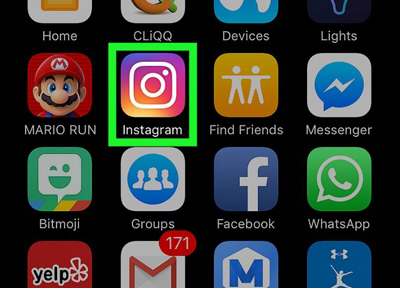
حذف حساب کاربری اینستاگرام
برای حذف دائمی اکانت اینستاگرام ، اینستاگرام را باز کنید.
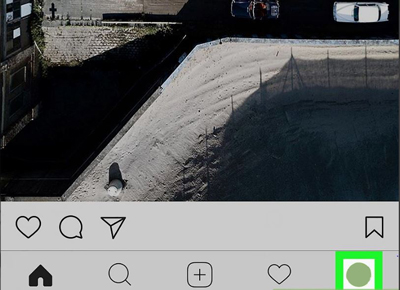
آموزش تصویری حذف دائمی اکانت اینستاگرام
روی عکس پروفایل خود در گوشه پایین سمت راست صفحه ضربه بزنید. این شما را به صفحه پروفایلتان منتقل می کند.
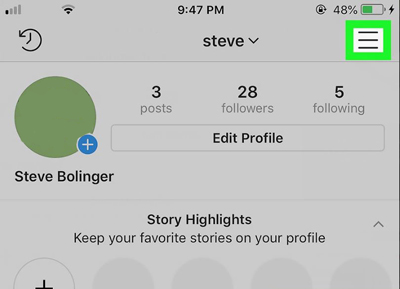
دیلیت اکانت اینستاگرام
روی سه نوار افقی در بالا سمت راست ضربه بزنید (☰). سپس به نماد چرخ دنده در پایین صفحه ضربه بزنید. این کار شما را به صفحه تنظیمات اینستاگرام منتقل می کند.
به پایین حرکت کرده و روی Help ضربه بزنید.
روی Help Center ضربه بزنید.
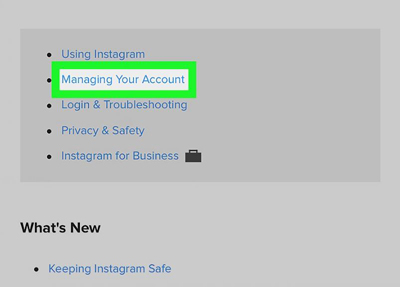
اموزش تصویری دیلیت اکانت اینستاگرام
روی Managing Your Account ضربه بزنید. این گزینه دوم در نزدیکی بالای صفحه است.
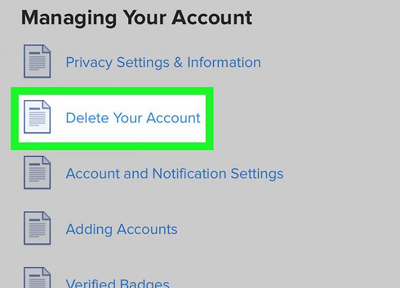
آموزش تصویری حذف اکانت اینستاگرام
روی Delete Your Account خود ضربه بزنید. این گزینه دوم در صفحه است.
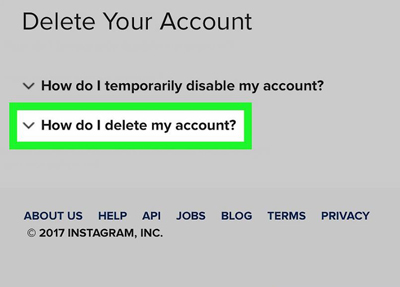
آموزش حذف اکانت اینستاگرام
علامت √ در کنار " How do I delete my account?" را ضربه بزنید. این صفحه با اطلاعات بیشتر گسترش می یابد.
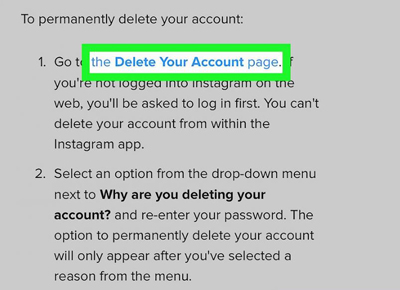
روش حذف اکانت اینستاگرام
روی "the Delete Your Account page" که به رنگ آبی برجسته است ، ضربه بزنید. این در بخش 1 از مراحل حذف دائمی حساب شما است.
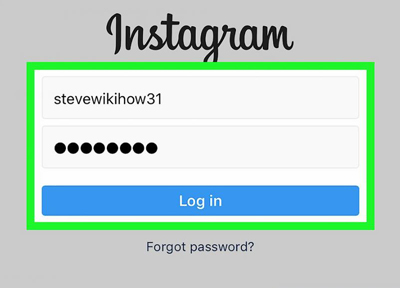
آموزش تصویری حذف دائمی اکانت اینستاگرام
وارد حساب کاربری اینستاگرام خود شوید. نام کاربری (یا آدرس ایمیل) و رمز عبور خود را وارد کنید ، سپس روی Log in ضربه بزنید.

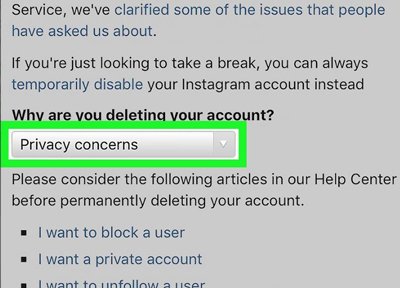
چگونگی حذف دائمی اکانت اینستاگرام
دلیل حذف حساب خود را انتخاب کنید. روی منوی کشویی ضربه بزنید و دلیل حذف حساب خود را انتخاب کنید.
اگر نمی خواهید دلیلی بیان کنید ، چیز دیگری را انتخاب کنید.
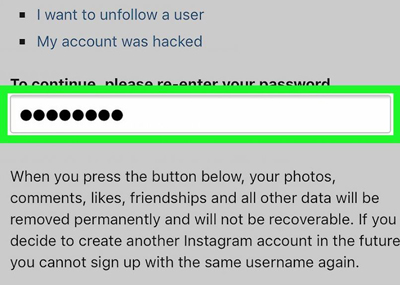
دیلیت اکانت اینستاگرام
رمزعبور خود را دوباره وارد کنید. یک بار دیگر گذرواژهتان را در قسمت متن قرار دهید تا تأیید کنید که میخواهید دائماً حساب خود را حذف کنید.
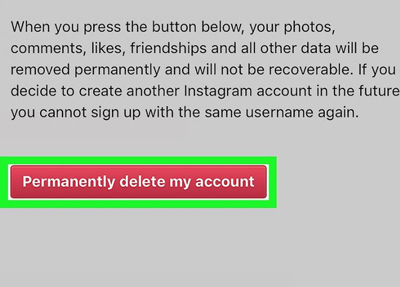
آموزش تصویری حذف اکانت اینستاگرام
بر روی Permanently delete my account ضربه بزنید. با این کار یک پنجره بازشو باز می شود و شما را تأیید می کند.
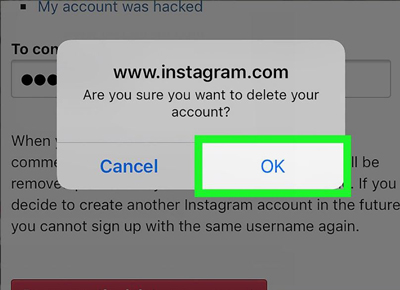
حذف اکانت اینستاگرام
روی OK ضربه بزنید. حساب شما به طور دائم حذف شده است.
نکات :
به یاد داشته باشید که قبل از حذف حساب خود ، هر عکس / ویدیویی را که می خواهید ذخیره کنید بارگیری کنید.
منبع:https://www.beytoote.com/computer/tarfand-i/tutorial-deletions1-instagram.html
انتخاب نام برای ثبت شرکت در رباط کریم
ثبت شرکت در رباط کریم با سهامی خاص و با مسئولیت اندک :
شرکت سهامی خاص، کمپانی تجارت است و سرمایه آن که قانوناَ در هنگام راه اندازی از یک میلیون ریال کمتر نخواهد بود، به سهام دسته شده و کلیه سهام آن به وسیله سهام داران تعهد و تامین می گردد و مسئولیت صاحبان سهام که تعداد آن ها نباید کمتر از سه نفر باشد، اندک به مبلغ اسمی سهام آن هاست.
شرکت با مسئولیت اندک ، شرکتی است که بین دو یا چند نفر برای امور تجاری برپایی شده و هر یک از شرکاء بدون اینکه سرمایه به سهام یا قطعات سهام تقسیم شده باشد ، تنها لغایت میزان سرمایه خویش در شرکت مسئول قروض و تعهدات شرکت.( مونث 94 ق.ت )
شرکت های با مسئولیت محدود، به انگیزه اینکه تشریفات اداری چندان پیچیده ای ندارند و تعداد اعضای آن کمتر است و مسئولیت آن ها در قبال قروض و دیون برابر با سرمایه آن ها در شرکت است با اقبال عمومی بسیاری روبرو شده اند. در مقابل، کمپانی های سهامی، از لحاظ اعتباری برای اخذ تسهیلات بانکی ، دریافت نمایندگی معتبر و یا شرکت در مناقصات و مزایده های سطح بالا پسندیده می باشند.
ثبت شرکت تولیدی و خدماتی و پیمانکاری در قزوین
چنانچه شما پیمانکار، مهندس و یا تولیدکننده هستید می توانید کمپانی های پیمانکاری ، تولیدی یا خدماتی را برای ثبت برگزینید.
در مجموع ، برگزیدن گونه کمپانی به جستار فعالیت افراد ، اهداف اعضا در آینده ، میزان مسئولیت هر یک از شرکا و تعداد افراد عضو پیوستگی دارد.
چگونه سرعت اینترنت را بررسی کنیم؟
بررسی سرعت اینترنت در ویندوز :
این مطلب به شما می آموزد که چگونه سرعت بارگذاری و سرعت بارگیری اتصال اینترنت خود و همچنین سرعت اتصال بین رایانه و روتر خود را ببینید. دانستن سرعت اینترنت شما می تواند به شما در تشخیص آنچه می توانید با اتصال به اینترنت خود انجام دهید ، کمک کند.
روش 1
اجرای تست سرعت اینترنت :

تعیین سرعت اینترنت
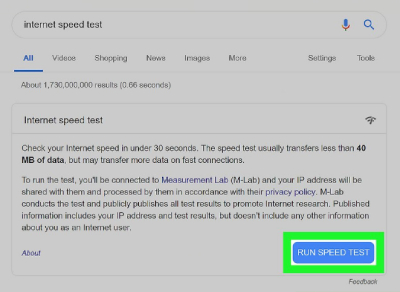
به صفحه Google Speed Test بروید. با رفتن به https://www.google.com در یک مرورگر وب ، صفحه جستجوی Google را باز کنید یا برنامه Google را در دستگاه خود باز کنید و در قسمت جستجو عبارت "internet speed test" را تایپ کنید. این کار پنجره "Internet speed test" را در بالای نتایج جستجوی Google ایجاد می کند.
می توانید از این روش در رایانه ، تلفن یا تبلت استفاده کنید.
این روش از ابزار تست سرعت اینترنت داخلی Google استفاده می کند. اگر گزینه دیگری را ترجیح دهید گزینه های دیگری نیز وجود دارد که می توانید از آنها استفاده کنید ، مانند Fast.com .
اجرای تست سرعت اینترنت
روی RUN SPEED TEST کلیک کنید . این یک دکمه آبی در گوشه پایین سمت راست پنل "Internet speed test" است.
بررسی سرعت اینترنت در ویندوز
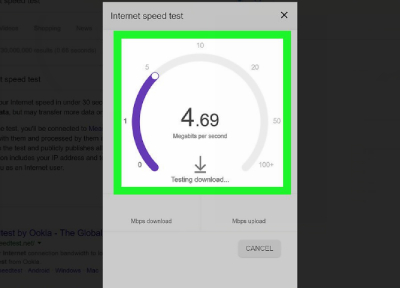
صبر کنید تا تست سرعت کامل شود. Google سرعت بارگذاری ، سرعت بارگیری و تأخیر اتصال اینترنت شما را اندازه گیری می کند.

چک کردن سرعت اینترنت
نتایج تست را مرور کنید. علاوه بر اینکه به شما می گوید اینترنت شما "سریع" یا "کند" است ، Google سه جنبه از سرعت اینترنت شما را اندازه گیری می کند:
Mbps download: تعداد مگابیت در ثانیه اتصال شما به شما امکان بارگیری می دهد.
Mbps upload: تعداد مگابیت در ثانیه در حال بارگذاری اتصال شما است.
Latency - تعداد میلی ثانیه برای پاسخگویی به اتصال به اینترنت شما به یک دستور (به عنوان مثال ، یک جستجو یا بارگیری صفحه) طول می کشد.
روش 2
بررسی سرعت اینترنت در ویندوز:
نحوه بررسی سرعت اینترنت
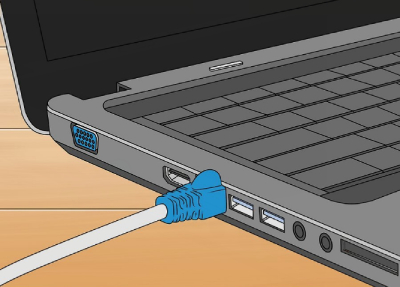
اطمینان حاصل کنید که کامپیوتر شما به روتر شما وصل شده است. برای بررسی سرعت اینترنت خود از تنظیمات رایانه، باید کامپیوتر خود را از طریق کابل اترنت به روتر خود وصل کنید.

چک سرعت اینترنت
استارت را باز کنید . این نماد در گوشه پایین سمت چپ صفحه قرار دارد.
اندازه گیری سرعت اینترنت
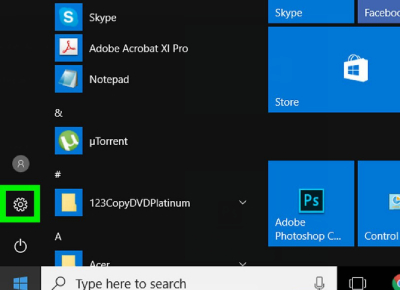
روی آیکون چرخ دنده. در گوشه پایین سمت چپ پنجره استارت است.
تعیین سرعت اینترنت
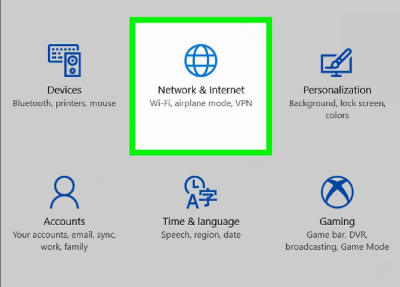
روی Network & Internet کلیک کنید. در ردیف بالای تنظیمات در صفحه settings قرار دارد.

سایت تست سرعت اینترنت
روی Ethernet کلیک کنید. این برگه در سمت چپ پنجره قرار دارد. با انجام این کار تنظیمات اترنت شما باز خواهد شد.
اجرای تست سرعت اینترنت
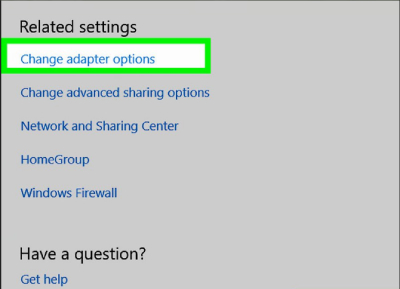
روی گزینه Change adapter options کلیک کنید. در سمت راست بالای پنجره قرار دارد.

نحوه بررسی سرعت اینترنت
روی اتصال اترنت دوبار کلیک کنید. این نماد به شکل مانیتور را در بالای پنجره اتصالات شبکه مشاهده خواهید کرد.

اجرای تست سرعت اینترنت
مقدار "Speed" را مرور کنید. نزدیک به قسمت "Connections" اطلاعات در پنجره وضعیت اترنت است. شماره در اینجا (به عنوان مثال "90.0 Mbps") سرعت اتصال بین رایانه شما و روتر را نشان می دهد.
روش 3
بررسی سرعت اینترنت در مک :
بررسی سرعت اینترنت در ویندوز
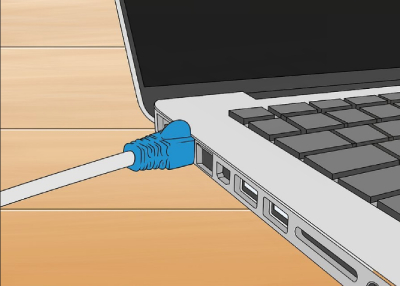
اطمینان حاصل کنید که کامپیوتر شما به روتر شما وصل شده است. برای بررسی سرعت اینترنت خود از تنظیمات رایانه،باید کامپیوتر خود را از طریق کابل اترنت به روتر خود وصل کنید.

چک کردن سرعت اینترنت

Spotlight را باز کنید. در گوشه بالا سمت راست صفحه Mac شما قرار دارد.

نحوه بررسی سرعت اینترنت
"network utility" را در Spotlight تایپ کنید ، سپس اینتر را فشار دهید. با این کار برنامه Network Utility باز می شود.
وب سایت بررسی سرعت اینترنت
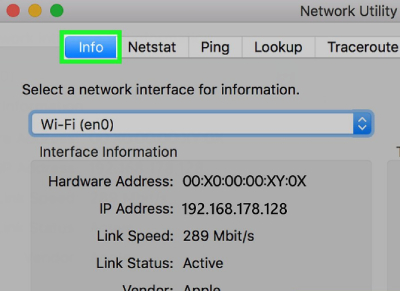
روی برگه Info کلیک کنید در سمت چپ بالای پنجره Network Utility قرار دارد.
چک سرعت اینترنت
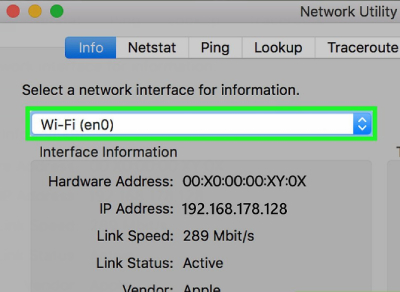
اتصال اترنت خود را انتخاب کنید. روی کادر زیر عنوان "Select a network interface for information" را کلیک کنید ، سپس روی نام اتصال اترنت خود کلیک کنید.
اندازه گیری سرعت اینترنت
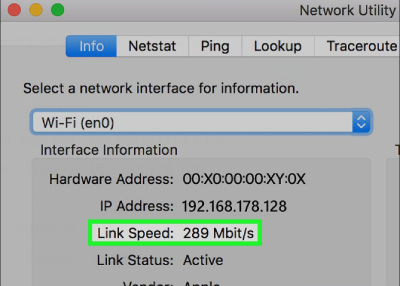
به شماره کنار "Link Speed" نگاه کنید. در اینجا چیزی شبیه به "100 Mbit/s" را مشاهده می کنید ، این بدان معنی است که سرعت اتصال بین رایانه و روتر شما 100 مگابایت داده در ثانیه است.
روش 4
عیب یابی کاهش سرعت اینترنت :

اجرای تست سرعت اینترنت
اگر اتصال بی سیم شما دچار تاخیر قابل توجهی است ، ممکن است برای افزایش سرعت عملکرد اینترنت خود به یک اتصال سیمی (معمولاً از طریق اترنت) وصل شوید.
تعیین سرعت اینترنت
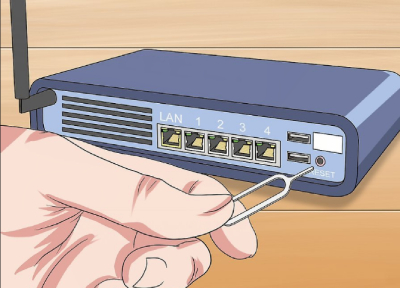
نقطه دسترسی Wi-Fi خود را مجدداً راه اندازی کنید. بعضی اوقات ، ممکن است روترها یا دستگاههای دیگری که بتوانند به wi-fi دسترسی داشته باشند ، مجدداً راهاندازی شوند تا مشکلات عملکرد ناشی از یک قطعی یا اتصال خراب را برطرف کنند.
بررسی سرعت اینترنت در ویندوز
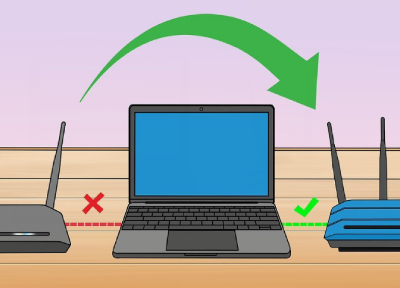
به شبکه دیگری وصل شوید. برای اینکه بررسی کنید مشکل شبکه یا فقط دستگاه شما است ، به شبکه دیگری که به آن دسترسی دارید وصل شوید و سرعت اینترنت آن شبکه را بررسی کنید.
اجرای تست سرعت اینترنت
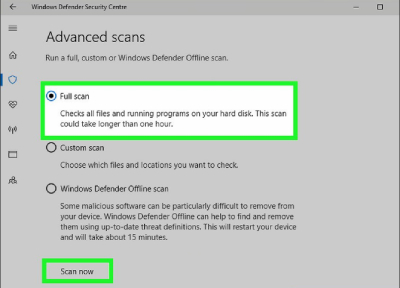
ویروس یاب را بر روی دستگاه خود اجرا کنید. در برخی موارد ، سرعت آهسته اینترنت می تواند به معنای کند بودن دستگاه شما توسط بدافزار در سیستم باشد. برای رفع این مشکل ، یک برنامه آنتی ویروس را نصب کنید.
نکات:
سرعت اتصال واقعی اینترنت شما معمولاً بسیار پایین تر از حداکثر سرعت روتر شماست. استفاده از اترنت به شما امکان می دهد از سرعت روتر خود بهره بگیرید.
منبع:https://www.beytoote.com/computer/tarfand-i/check-internet02-speed.html